ギリギリ届くけど通信出来ないWiFiってめっちゃうざいですよね。
いっそ繋がんなよってw
そんなWiFiがウチにもあります。

【関連記事】
>>>【WiFi中継機が遅い!】TP-LINK TL-WA850RE ファームウェア アップデート手順
我が家のギリギリWiFi
今使ってるWiFiルータは

とりあえず止まることもなく安定して使えています。
ただ設置場所の仕事部屋は家の端っこにあって反対側のベッドが電波ギリギリ!
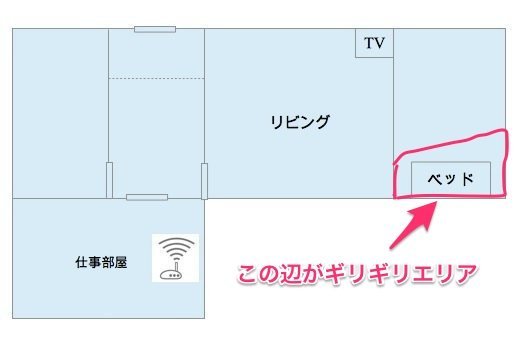
なんとか繋がるんですがたま〜に圏外。
繋がっていても通信が安定せず動画が止まる。
3歳の息子がiPadの画面をバシバシ叩いているのを見て電化製品を「たたいて直す」のは人間の本能なのだと悟りましたw
先日購入したFire TV StickはTVに刺さってますが、この場所だと電波強度「中」ぐらいで問題なく動画が見れています。
なのでホンの数メートルだけ届かないんだな〜。
角度とかも影響するんでしょうか。
3年ぐらい前からなので今更感はあるのですがWiFi中継器を買ってみました。
WiFi中継器
別名WiFiエクステンダーっていうんですね(必殺技っぽい)
今回購入したのはTP-Linkの中継器。
一番安いヤツです。

もともと圏外ではないしチョコっとだけ電波が強くなればいいだけなので高性能なものは不要だろうとの判断です。
さてこの判断は正しかったのか?
綺麗にパッケージングされてます。
本体の下にカテゴリー5のLANケーブルが付属していました。
中継器機能だけでなくアクセスポイントにも出来るみたいです。
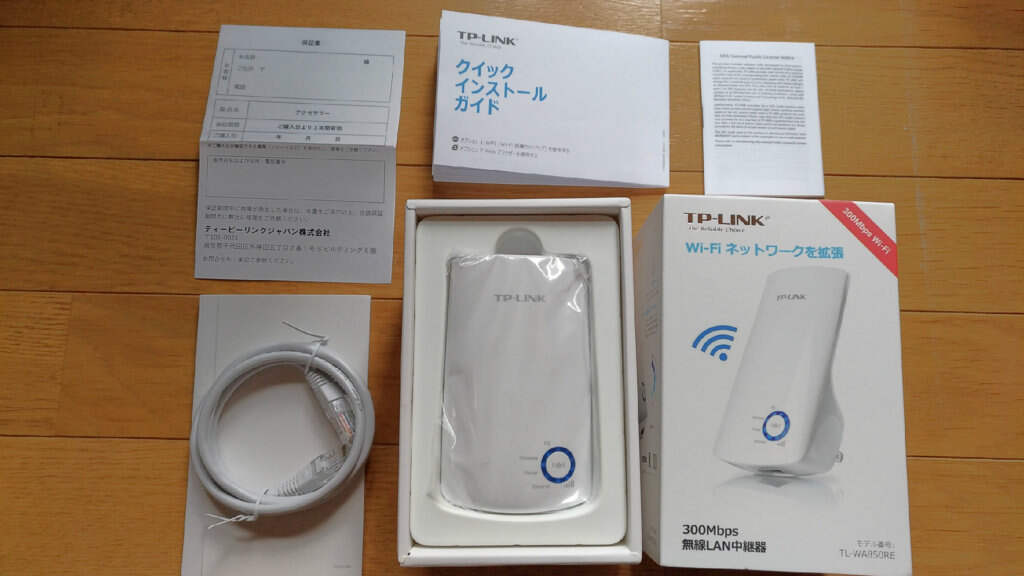
設定はWPSという簡単セットアップ的な機能が付いてるみたいです。
いまいちWPSがわかってないのでWebブラウザを使ったセットアップをしてみました。
私はトラブった時に余計ややこしくなるので手動セットアップのほうが好きです。
初期セットアップはWiFiルータ近くで行います。
近くのコンセントに接続
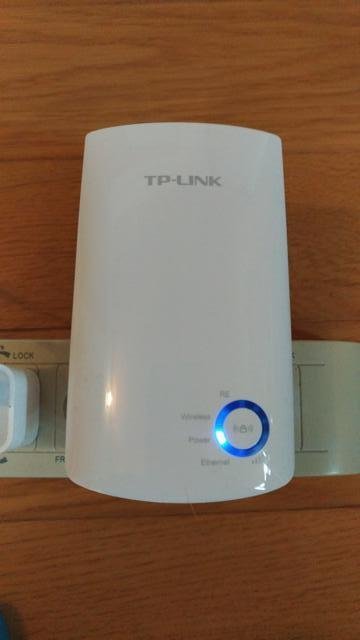
PCやスマホのWiFi設定を見ると見慣れないSSIDが見つかります。
TP-LINK_Extender_XXXX 的なやつです。
これにPCやスマホを接続します。
PCやスマホから管理画面にアクセス。
DHCP環境なら「http://tplinkrepeater.net/」です。
ユーザー名、パスワード共に「admin」を入力。
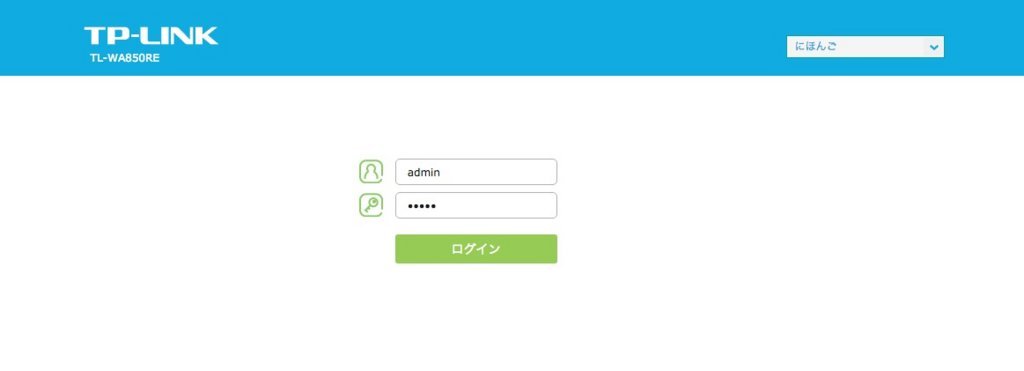
この中継器は2.4GHz帯にしか対応していません。
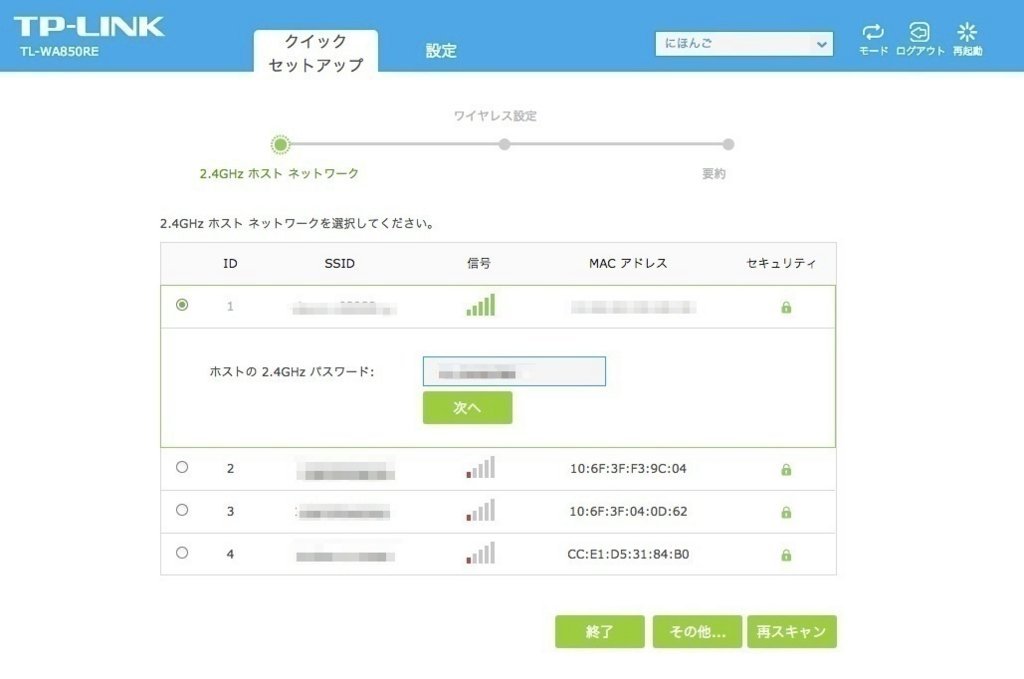
SSIDを選択、パスワードを入力して「次へ」
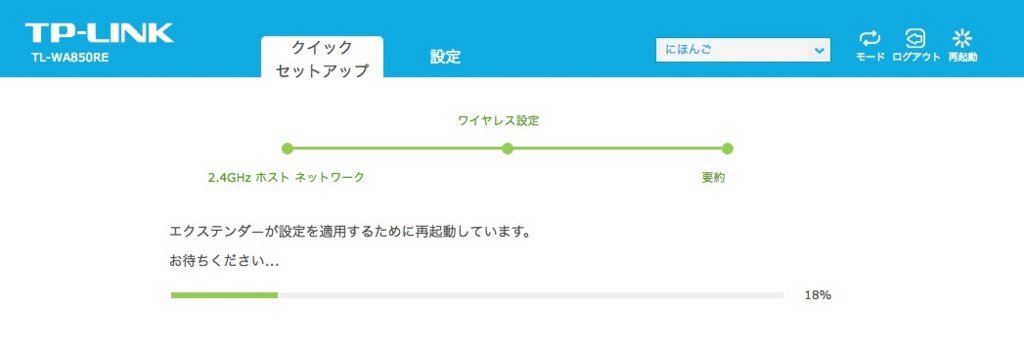
中継器が再起動されて初期設定完了です。
チョー簡単。
初期設定が終わったらWiFiルータとベッドの中間あたりのコンセントに差し替えます。
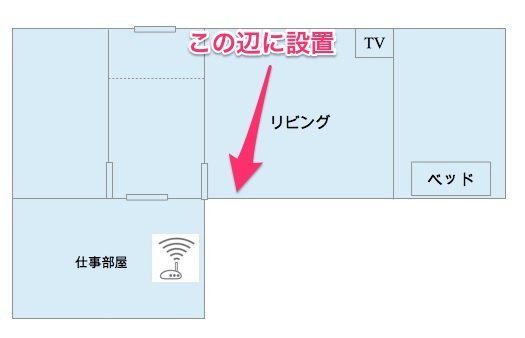
これで設置も完了。
スマホのWiFi設定ができるぐらいの人なら10分もかからないんじゃないかな?
中継機用のSSIDが作られるのではなく共通なんですね。
切替とかどうやってるんでしょうか?
詳しいことは分かりませんがWiFiルータ近くでもベッド付近でも安定してつながっています。
すげー快適だね
たった2千円ちょっとで快適になりました。
安物なのでスループットは低いみたいですがスマホとタブレットで同時に動画を見ても止まることもありませんでした。
普通に使う分ならこれで十分じゃない??
3年保証だし。
なんだ、もっと早く買っておけばよかったよ。
手作りパラボラアンテナ
ちなみにお金をかけなくてもアルミ箔とかで改善する方法もあります。
WIFI アルミ – Google 検索
見た目はアレですがうちの場合もこれで良かったのかもね〜
壊れたらやってみよう。
【関連記事】